 123
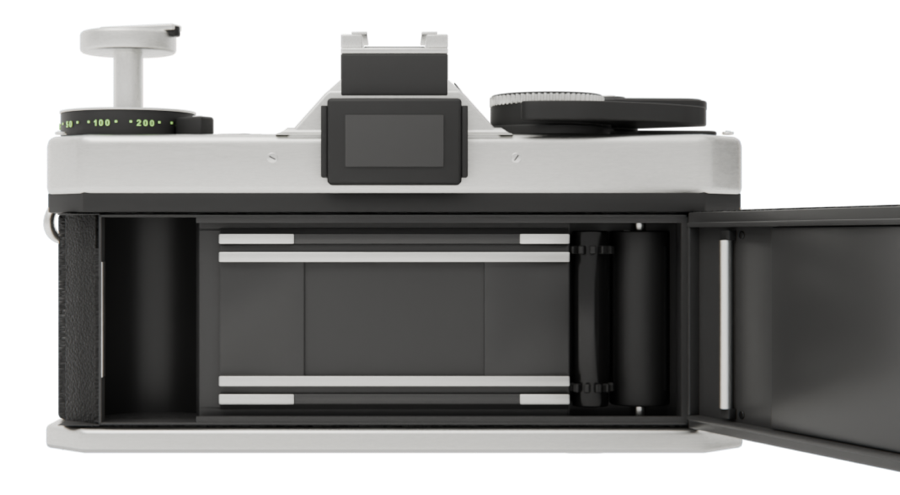
- 1フィルム室
- 2巻き取り軸
- 3巻き戻しノブ
手順 1
フィルムを入れる
カメラを指でなぞって裏向きにし、裏蓋を 2 回タップして開けます。下に並んだフィルムの缶を 1 本、1 フィルム室へ運びます。
3 巻き戻しノブをタップして下ろし、フィルムの先を 2 巻き取り軸まで引いてから、裏蓋を閉めます。
Fotone フィルムカメラは、iOS 18.0 以降の iPhone で使えます。
本物のフィルムカメラと同じ順番です。初めての方は、この 5 つを順にどうぞ。
123カメラを指でなぞって裏向きにし、裏蓋を 2 回タップして開けます。下に並んだフィルムの缶を 1 本、1 フィルム室へ運びます。
3 巻き戻しノブをタップして下ろし、フィルムの先を 2 巻き取り軸まで引いてから、裏蓋を閉めます。
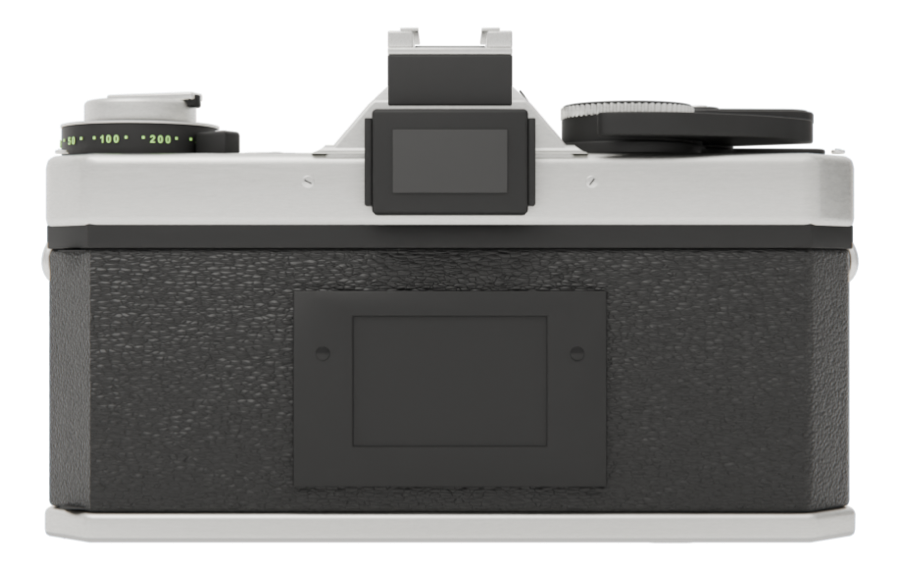 1
裏側の 1 のぞき窓をタップすると、撮影画面が開きます。映像には、入れたフィルムの色がのります。
のぞき窓にキャップがかぶさっているときは、先にキャップを外します。
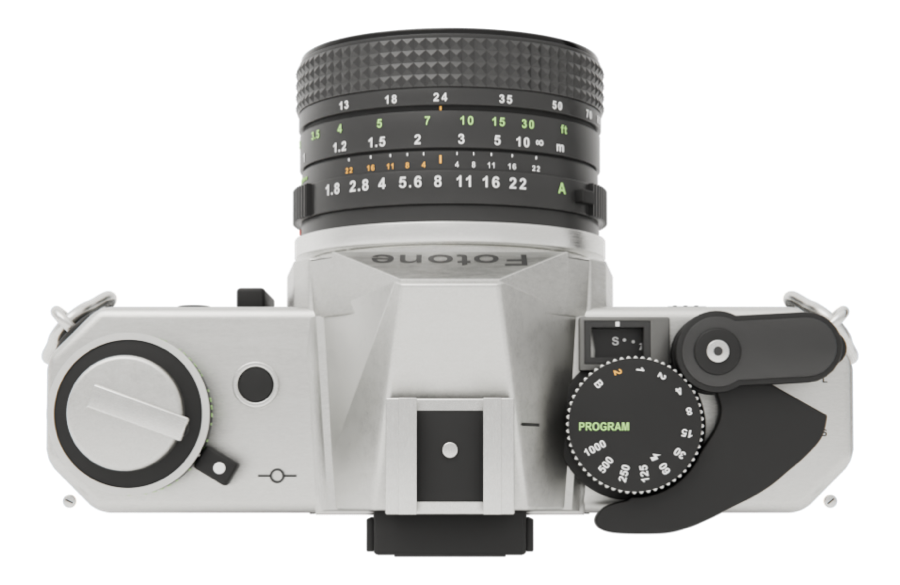 12
撮影画面の下に、カメラを上から見た絵が出ます。1 巻き上げレバーを止まるところまで引いてから、2 シャッターボタンを押します。
1 枚撮るたびに巻きます。巻かないと、シャッターは切れません。iOS の設定アプリの「Fotone」で「巻き上げを自動にする」をオンにすると、撮るたびにレバーがひとりでに巻かれます。
1撮り終えたら、カメラの底の巻き戻しボタンを押し、1 巻き戻しクランクを時計回りに回します。カウンターが S になったら終わりです。
24 枚撮り切らなくても、途中で巻き戻せます。巻き戻すまで、裏蓋は開きません。
裏蓋を開けて、缶を画面の上の現像機へ運びます。現像機では、次に触る部品が光ります。フィルムの先を引き出し、ふたを閉め、留め金を掛けて、緑の START を押します。
ネガとプリントが袋に入って出てきます。写真はアルバムに並び、写真アプリの「Fotone」フォルダにも保存されます。
巻き上げレバーを、止まるところまで引いてください。24 枚撮り終えたあとは、巻き戻してフィルムを替えます。
のぞき窓にキャップがかぶさっているときは、キャップを外してください。カメラを裏向きにしてから、のぞき窓をタップします。
フィルムが入っている間は、巻き戻すまで裏蓋は開きません(写真を守るためです)。底の巻き戻しボタンを押し、クランクを回して巻き戻してください。
写真は、現像するまで見られません。撮影中に 1 枚ずつ確かめたいときは、iOS の設定アプリの「Fotone」で「撮った写真を見返す」をオンにします。
iOS の設定アプリの「Fotone」→「写真」で、「フルアクセス」を選んでください。写真はアプリの中にも保存されているので、許可したあと、次にアプリを開いたときに写真アプリへ送られます。
絞りリングを A 以外の数字に合わせてください。超広角カメラのない iPhone、「無音で撮る」がオンのとき、ズームが 24 mm より短いときは、ぼかせません。
フラッシュを本体に付け、電源つまみを ON にして、ランプがオレンジに点いてから撮ってください。「無音で撮る」がオンの間は光りません(iOS の設定アプリの「Fotone」でオフにします)。モードが AUTO のときは、暗い場所でだけ光ります。
30 日以内なら、アルバムの「最近削除した項目」から戻せます。
iOS の設定アプリの「Fotone」にあります(撮った写真を見返す、無音で撮る、巻き上げを自動にする、言語など)。露出や色は、カメラの部品を指で動かして変えます。
お使いの iPhone の機種、iOS のバージョン、どの画面で何をしたらどうなったかを書いていただけると、早くお答えできます。